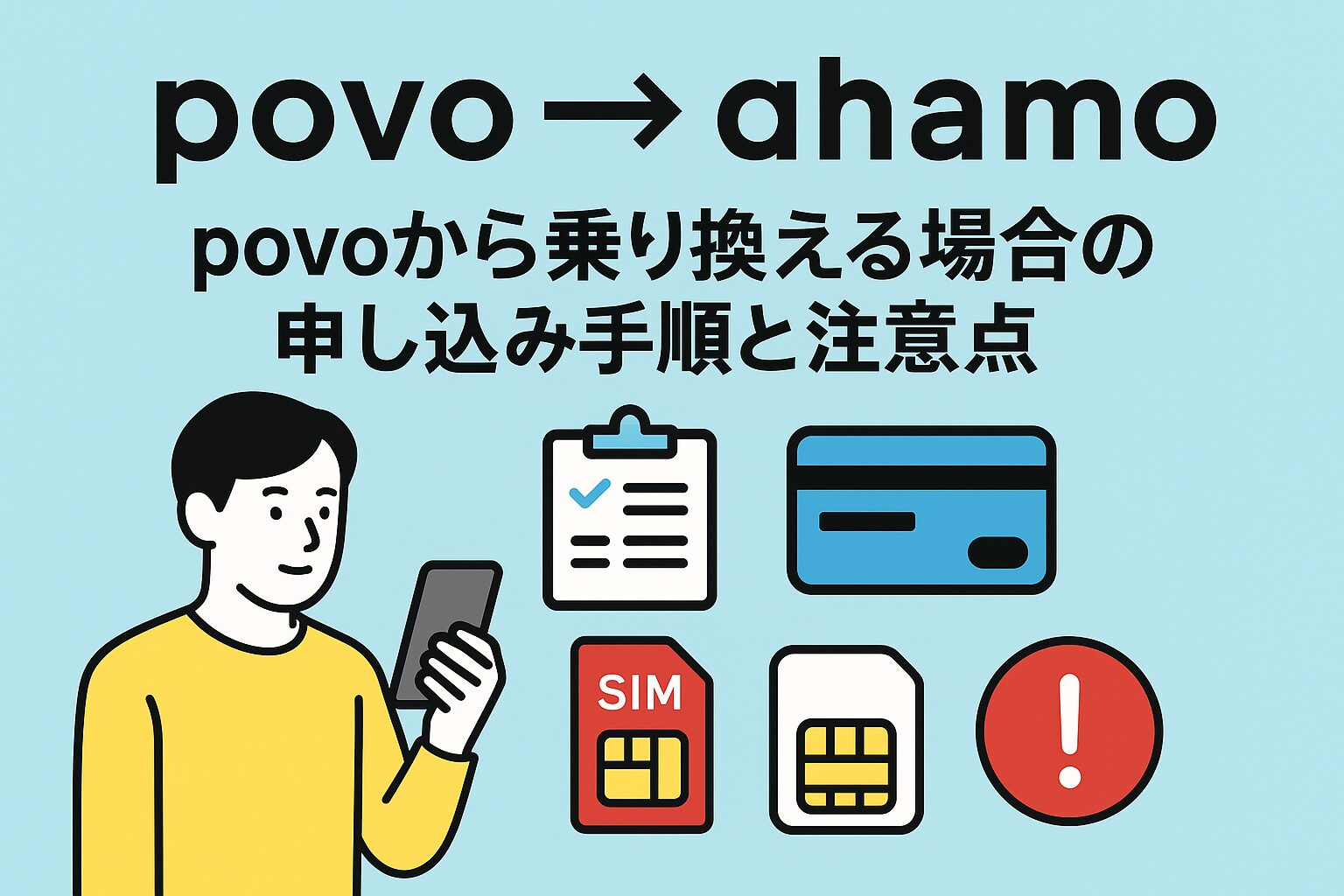
「povoからahamoに乗り換えたいけど、手順がわからない…」そんな不安を感じていませんか?ahamoは月額2,970円で30GBの大容量データが使えるシンプルでコスパの良いプラン。しかも通話5分無料がついており、トッピング不要で使える快適さも魅力です。
この記事では、povoからahamoへ乗り換えるための申し込み手順や必要な準備、注意すべきポイントまでをわかりやすく解説しています。中学生でも理解できるよう丁寧に書いていますので、これから乗り換えを考えている方はぜひ最後まで読んで参考にしてください!
【注意】
2026年3月5日以降に『いつでもカエドキプログラム』でご購入の場合、 端末返却時にプログラム利用料(最大22,000円)がかかる場合があります。 ※プログラム利用料の金額は、ご購入の機種・容量・プログラム加入時期・お手続き内容により異なります。 ※2026年3月4日までに『いつでもカエドキプログラム』でご購入の場合、プログラム利用料は適用されません。 また、プログラム利用料を免除する場合もございますのでサイトでご確認ください。
公式サイト:https://www.docomo.ne.jp/campaign_event/kaedoki_program_notice/

povo→ahamoに乗り換えるメリット
月額が安定
povoは基本料金が0円から始まる「使った分だけ支払う」仕組みなので、自分でデータや通話をトッピングする必要があります。うまく使えば安く抑えられますが、逆に使いすぎると月額料金が高くなることも。特に、トッピングの追加を忘れて通信が遅くなったり、気づかないうちに高くついてしまったりするケースもあります。
一方、ahamoは毎月2,970円(税込)で30GBのデータと5分通話かけ放題がセットになったプラン。シンプルな定額制なので、毎月の料金が安定します。「次はいくらになるんだろう…」という不安がなく、家計管理もしやすくなります。
また、使い方がほぼ毎月同じという人にとっては、定額制のahamoの方が結果的におトクになる可能性が高いです。特に、動画を見たりSNSを使ったりする頻度が多い人にとっては、定額制の安心感はとても大きなメリットです。
使い放題トッピング不要
povoではたとえば「24時間データ使い放題」などのトッピングが用意されていますが、毎回自分で購入する必要があります。これをうっかり忘れてしまうと、速度が制限されてしまったり、ギガが足りなくなったりしてしまいます。
ahamoは月に30GBまで高速通信が使えます。30GBもあれば、動画をたくさん見たり、SNSやネット検索をしたりしても多くの人にとっては十分な容量。povoのように「今日は使い放題を買おうかな?」と考える必要がありません。
しかもahamoは、もし30GBを超えてしまっても最大1Mbpsで通信が可能。これはSNSや音楽ストリーミングなどなら十分使える速度なので、急に通信できなくなる心配もなし。追加のトッピングを買う必要がないのも魅力です。
通話5分が標準
povoでは通話をするたびに料金がかかります。5分以内の通話でも、何度もかけると意外と高くつくことがあります。「通話トッピング」をつければ割安になりますが、つけ忘れると割高になってしまうのが注意点。
一方、ahamoには最初から「5分以内の通話が何度でも無料」という特典がついています。ちょっとした連絡や予約、問い合わせなど、日常の通話はだいたい5分以内で終わることが多いですよね。これが無料になるのはとても便利です。
電話をよく使う人には、ahamoの方がトータルコストが安くなる可能性があります。また、追加料金を気にせずに気軽に電話ができるのも、安心感につながります。
海外利用OK
ahamoは海外でも使いやすいのが大きなポイント。なんと、82の国や地域で追加料金なしでデータ通信が使える「海外ローミング」が利用できます。しかも、設定はほとんど不要で、海外に到着した瞬間から使えるのも便利です。
povoも海外利用は可能ですが、設定がやや複雑だったり、料金が国によって異なったりするため、事前に確認が必要。旅行や出張で海外に行くことがある人には、ahamoの方が圧倒的にラクで安心です。
短期の旅行や出張でも、現地のSIMを買わずにそのままスマホが使えるというのは大きなメリット。LINEやGoogleマップ、翻訳アプリなどをそのまま使えるのも嬉しいポイントです。
ギガの心配が少ない
povoでは自分でトッピングを購入してギガ(データ通信量)を追加するスタイルなので、こまめに管理する必要があります。使いすぎた月は追加料金がかかったり、逆に使わなかったギガが無駄になってしまうことも。
ahamoなら毎月30GBが自動的に付与され、特別な操作は一切不要。月の途中で「あと何GB残ってる?」と気にすることも少なくなります。動画やゲーム、SNSをよく使う人でも、30GBあれば余裕のある使い方が可能です。
また、30GBを超えても通信が完全に止まるわけではなく、最大1Mbpsでつながり続けるため、ギガ切れによるストレスも減ります。毎月のスマホ利用をもっと快適に、安心して使いたい人にはぴったりです。


乗り換えに必要なもの
MNP番号
MNPとは「モバイル・ナンバー・ポータビリティ」の略で、今使っている電話番号をそのままahamoに引き継ぐために必要な手続きです。povoからahamoへ番号を変えずに移るには、MNP番号を取得しなければなりません。
MNP番号は、povoアプリやウェブサイトから簡単に申し込めます。取得すると、番号の有効期限(15日間)がありますので、その間にahamoへの申し込みを完了させましょう。
取得時には本人確認が必要な場合もあり、ログイン情報や契約者の情報が必要になります。スムーズな乗り換えのためにも、事前にログインIDやパスワードを確認しておくと安心です。
支払い方法
ahamoに乗り換える際には、支払い方法をあらかじめ準備しておく必要があります。ahamoでは、主にクレジットカード払いか、口座振替が利用できます。特にクレジットカード払いは手続きもスムーズでおすすめです。
クレジットカードを使う場合は、有効期限が切れていないことを確認しましょう。また、本人名義のカードである必要があります。家族名義のカードでは申し込めないため注意が必要です。
口座振替を選びたい場合は、あらかじめ銀行口座の情報(支店名・口座番号など)を手元に用意しておきましょう。ただし、口座振替の登録はahamo契約後にMy docomo(マイドコモ)で行う必要があります。申し込みの時点ではクレジットカードが必要な場合もあるため、確認してから進めるのが安心です。
なお、支払い方法の変更や確認はahamoの専用アプリやMy docomoからいつでも行えます。スマホで簡単に手続きできるので、契約後も自分の好きなタイミングで確認・変更できます。
端末チェック
ahamoを契約する前に、今使っているスマホがahamoの回線に対応しているかどうかを確認することがとても大切です。これは「端末の動作確認」とも呼ばれています。
確認方法は簡単で、ahamoの公式サイトにある「対応端末一覧」を見るだけです。iPhoneは比較的新しいモデルであればほとんど対応していますが、Androidは機種によって対応状況が異なるので、必ずチェックしてください。
また、ahamoで使うには「SIMフリー」もしくは「ドコモ回線に対応したSIMロック解除済み」のスマホである必要があります。povoで購入したスマホはSIMロックが解除されていることが多いですが、念のため確認しておきましょう。
動作確認済みでない端末を使っていると、通話や通信がうまくできなかったり、一部の機能が使えなかったりすることがあります。安心して乗り換えるためにも、事前の端末チェックはとても大事です。
SIMロック解除
SIMロックとは、特定の通信会社の回線でしか使えないようにスマホにかけられている制限のことです。povoはau回線を使っているため、端末によってはahamo(ドコモ回線)で使うにはSIMロックを解除する必要があります。
SIMロックの解除方法はとても簡単で、povoで使っていたスマホなら、auの公式サイトやMy auから無料で手続きできます。スマホのIMEI番号(端末識別番号)を入力するだけでOKです。
ただし、SIMロック解除ができるのは、分割払いの残債がない、または一定期間使用している端末など条件がある場合もありますので、事前に条件を確認しておきましょう。
SIMロックが解除されていない状態だと、ahamoのSIMを入れても電波を拾わない、通話ができないといった問題が発生する可能性があります。スムーズな乗り換えのためには、SIMロック解除の確認と実施は必須です。
povoアプリ設定
povoのアプリも、乗り換えの前に確認しておくことがあります。特に、「MNP予約番号の取得」や「最終の利用状況確認」、「トッピングの解約」など、乗り換え前にpovoアプリで行う操作は意外と多いです。
まず、MNP予約番号はpovoアプリから取得可能です。発行後15日間が有効期限なので、ahamoへの申し込みタイミングには注意しましょう。
また、データトッピングや使い放題の残り時間なども、povoアプリで事前にチェックしておきましょう。乗り換えのタイミングで自動解約になるものもあれば、自分でキャンセルが必要なものもあります。
そして、povoの最終請求を確認したい場合や、過去の利用履歴を保存したい場合も、アプリを使ってスクリーンショットやPDFで記録を残しておくと安心です。乗り換え完了後はログインできなくなることもあるため、必要な情報は事前に保存しておくことをおすすめします。
申し込み手順
プラン選択
まずは、ahamoの公式サイトまたはahamoアプリにアクセスして、プランの選択を行います。ahamoは非常にシンプルな料金体系で、基本プランは 月額2,970円(税込)で30GB+5分通話無料 が含まれています。追加の細かいオプションやトッピングがほとんどないため、迷うことは少ないでしょう。
もし長時間の通話をよくする方であれば、「かけ放題オプション(+1,100円)」を選ぶことで、国内通話が無制限で利用可能になります。このオプションは申し込み時にも追加できますし、契約後に変更することも可能です。
また、申し込み画面では「新規契約」か「MNP転入(番号そのまま乗り換え)」かを選ぶ場面がありますので、povoから電話番号をそのまま使いたい方は、必ず「MNP転入」を選んでください。
スマホやパソコンから誰でも簡単に進められるよう設計されており、画面の案内に従って入力していけばOKです。
MNP番号入力
次に、povoで取得した「MNP予約番号」を入力するステップです。MNP番号は、povoアプリまたはpovoのサポートページから取得できます。有効期限は発行日を含めて15日間で、そのうちahamo申し込み時には10日以上残っている必要があるため、取得してすぐに手続きを始めるのがベストです。
入力する情報は次の3つです:
-
MNP予約番号(10桁)
-
現在使っている電話番号
-
MNP予約番号の有効期限
この情報を間違えると、申し込みが失敗する原因になるので、しっかり確認してから入力しましょう。
また、名義の一致も重要です。povoで契約していた名義と、ahamoで申し込む名義が違うと手続きできません。たとえば親の名義から自分の名義に変更したい場合は、名義変更の手続きを先に済ませておく必要があります。
SIMタイプを決める
ahamoでは、SIMカードには「物理SIM」と「eSIM」の2種類があります。物理SIMは、従来のカードタイプのSIMで、郵送で届くため開通まで少し時間がかかります。一方、eSIMはオンラインで発行され、即日利用開始ができるのが特徴です。
スマホがeSIMに対応していれば、eSIMを選ぶことで乗り換え当日からahamo回線を使えるというメリットがあります。ただし、eSIMは端末の設定に少し知識が必要なため、スマホの操作に自信がない人や初めての人は、物理SIMを選んでも問題ありません。
eSIMを選ぶ場合、申し込み後に届く「プロファイル情報」を使ってスマホにeSIMを設定する必要があります。設定はahamoアプリや公式サイトの手順に従えば簡単にできますが、事前にWi-Fi環境があるとスムーズです。
SIMタイプは申し込み後に変更できないので、自分の端末がeSIMに対応しているかどうかをahamo公式サイトで確認してから選びましょう。
本人確認
申し込みには本人確認書類の提出が必要です。これは、なりすましや不正契約を防ぐための重要なステップです。本人確認には以下のような書類が利用できます:
-
運転免許証
-
マイナンバーカード
-
健康保険証+補助書類(住民票など)
スマホのカメラを使って書類の表・裏、顔写真付きの本人確認を行います。ahamoではAIによる自動認証を導入しており、写真を撮ってアップロードするだけで即時確認されることが多いです。
注意点として、書類が不鮮明だったり、光の反射で見えにくかったりすると再提出になる場合があります。明るい場所で、書類全体がハッキリ写るように撮影しましょう。また、写真付きでない健康保険証などは補助書類が必要なので、事前に確認しておくと安心です。
本人確認が完了すれば、契約はほぼ完了です。
申し込み完了
すべての入力が終わると、申し込み完了となります。申し込み内容の確認画面では、入力した情報(住所・連絡先・SIMタイプ・料金プランなど)を確認できるので、最後によくチェックしましょう。
問題がなければ「申し込みを確定する」ボタンを押すと、ahamoから登録完了メールが届きます。物理SIMを選んだ場合は、数日以内にSIMカードが郵送で届きます。eSIMを選んだ場合は、すぐに設定に進むことができます。
申し込み後は、ahamo専用アプリをダウンロードしておくと、開通手続きやデータ使用量の確認がスムーズに行えます。乗り換えが完了するまでは、povoの回線をそのまま使えるので安心してください。
開通の流れ
回線切替
申し込みが完了し、SIMカード(またはeSIM)の準備が整ったら、次は回線の切り替え作業に入ります。これは、今まで使っていたpovo回線からahamoの回線へと通信を移す手続きです。
物理SIMの場合は、SIMカードが届いた後、同封の案内やahamoのアプリ、またはマイページから「回線切替」を行うボタンをタップします。手続き自体は数分で完了し、少し待つと圏外表示になったのち、再起動でahamoの回線に切り替わります。
eSIMの場合は、申し込み後すぐに届く「プロファイル情報(QRコード)」を使って端末に設定を行い、その後回線切替を実施します。Wi-Fi環境が必要になるため、自宅など安定したネット環境で設定するのが理想です。
この切り替え手続きが終わると、正式にahamoの回線が利用できるようになります。この段階でpovoの回線は自動的に停止され、同時に電話番号もahamo側へ移行されるので、何か特別な解約手続きは不要です。
eSIM設定
eSIMを選択した場合、SIMカードの差し替えは不要ですが、その代わりにスマホ内でeSIMの設定を行う必要があります。設定には「eSIMプロファイル」をスマホにダウンロードして登録する必要があります。
設定手順は次のとおりです:
-
ahamoから届いたメールまたは画面に表示されたQRコードを別の端末(パソコンや別のスマホなど)で表示
-
eSIM対応スマホでQRコードを読み取り、プロファイルをダウンロード
-
指示に従ってeSIMを有効化
-
スマホを再起動し、モバイル通信が使えるか確認
iPhoneの場合、「設定」>「モバイル通信」>「モバイル通信プランを追加」から進めます。Androidの場合も同様のメニューから追加できます。
なお、設定中は一時的にWi-Fiが必要になりますので、自宅のWi-Fi環境が整っている場所で行うと安心です。設定がうまくいかない場合は、ahamoのサポートチャットを利用するのがおすすめです。
APN設定
物理SIMを利用する場合や、一部のAndroid端末では、インターネットに接続するための「APN設定(アクセスポイントの設定)」が必要になることがあります。APN設定は、スマホがahamoのネットワークを正しく使うために必要な情報です。
iPhoneは通常、SIMを挿すだけで自動的に設定されますが、Androidは手動での設定が必要な場合もあります。ahamoで必要なAPN情報は以下のとおりです:
| 項目 | 設定内容 |
|---|---|
| 名前 | ahamo |
| APN | spmode.ne.jp |
| ユーザー名 | 未入力 |
| パスワード | 未入力 |
| 認証タイプ | PAPまたはCHAP |
| MMSC、MMSプロキシなど | 空欄のままでOK |
端末の「設定」アプリから「モバイルネットワーク」→「アクセスポイント名」を選び、新規で上記情報を入力・保存すれば完了です。
設定後、スマホを再起動してインターネットに繋がるか確認しましょう。
通信テスト
回線切替・eSIM設定・APN設定が完了したら、インターネット通信が正しく行えるかテストをしましょう。以下の方法で簡単に確認できます:
-
ブラウザでWebページ(Googleなど)を開く
-
YouTubeなどの動画を再生してみる
-
SNSアプリを開いて更新できるか試す
特にeSIMやAPN設定を手動で行った場合は、通信が不安定になることもあるため、念入りにチェックしましょう。もし、圏外になっていたり電波が弱かったりする場合は、一度端末を再起動してみるのも有効です。
また、Wi-Fiに接続しているとモバイル通信が確認できないことがあるため、必ずWi-Fiをオフにしてテストしてください。
通話確認
最後に、通話が問題なくできるかを確認します。まず、自分のスマホから他の電話番号に発信してみて、音声がクリアに聞こえるか、接続がスムーズかを確認しましょう。次に、別の電話から自分のスマホに着信して、着信音が鳴るかどうかをテストします。
特に重要なのが、ahamoに標準で含まれる「5分以内の通話無料」がちゃんと反映されているかどうか。これは、契約後にMy docomoで確認できるので、念のためチェックしておくと安心です。
また、LINE通話やZoomなどのアプリ通話も問題なく利用できるか確認しておくと、普段の利用に支障がないかを判断できます。これで、通信・通話ともに不具合がなければ、ahamoへの乗り換えは完了です!
注意すべきポイント
povoの最終請求
povoからahamoに乗り換えると、povoの契約は自動的に解約されますが、注意しなければならないのが「最終請求」です。povoでは基本料金が0円である一方、利用したトッピングや通話・SMSなどには料金が発生します。
たとえば、月の途中で「データ使い放題」や「通話トッピング」などを購入していた場合、それらの料金は日割りではなく全額請求されることがほとんどです。また、MNP予約番号の取得後、ahamoへの切り替えが完了するまでの間も、povoの料金は発生することがあります。
そのため、povoを解約したからといって「もう料金は発生しない」と思い込むのは危険です。最終請求の明細は、povoアプリや登録メールアドレスに届く請求メールから確認できますので、必ずチェックしましょう。
また、クレジットカードの明細も数週間後に反映されることがあるため、翌月以降も確認することをおすすめします。
アカウント停止タイミング
povoのアカウントは、ahamoへのMNPによって自動的に解約扱いとなり、その時点でアカウントも停止されます。ただし、停止のタイミングには若干のラグがあり、MNP回線の切り替え後に一時的にログインできるケースもあります。
しかし、ログインができたとしても、すでにアカウントは解約状態に入っており、利用履歴の確認やトッピングの購入などはできなくなります。また、長期間ログインしていなかった場合や、登録メールアドレスに変更があった場合などには、アカウントにアクセスできなくなることもあります。
povoに残っている情報(過去の利用履歴、料金の内訳など)が必要な場合は、必ず乗り換え前にスクリーンショットやPDFで保存しておくと安心です。
アプリでの確認項目
乗り換えにあたっては、povoおよびahamoのアプリそれぞれでチェックしておくべき項目があります。
povoアプリで確認すべきこと:
-
最終の利用状況(トッピング履歴、残りのデータ量)
-
MNP予約番号の発行状況
-
支払い状況と次回請求内容
-
契約情報(名義や電話番号)
ahamoアプリで確認すべきこと:
-
契約内容の反映状況(データ容量、通話オプション)
-
データ使用量の確認
-
通信状況・エリアの情報
-
請求予定金額
これらの項目を事前に把握しておくことで、トラブルを未然に防げます。特にahamoは基本的にオンライン専用のサービスのため、困ったときに「どこに聞けばいいの?」となりがちです。アプリの使い方に慣れておくことも、スムーズな乗り換えに欠かせないポイントです。
データ移行
スマホの乗り換えでは、「契約の切り替え」と「スマホ端末のデータ移行」は別物です。今まで使っていたスマホをそのまま使うなら心配はいりませんが、新しいスマホに買い替える場合は、データの移行が必要になります。
写真、動画、連絡先、LINEの履歴、ゲームのセーブデータなどは、事前にバックアップを取っておきましょう。iPhoneであればiCloud、AndroidであればGoogleアカウントを使うことで簡単にデータ移行ができます。
LINEなどのアプリは、引き継ぎ設定を事前にしておかないと、トーク履歴が消えてしまうことがあります。とくに注意したいのが以下のようなアプリです:
-
LINE:引き継ぎコード or アカウント設定
-
ゲームアプリ:IDやパスワードの確認
-
二段階認証アプリ(Google Authenticatorなど)
データ移行は乗り換えの前に済ませておくのがベストです。時間がかかる作業もあるため、余裕を持って準備しましょう。
不通期間の可能性
ahamoへの乗り換えでは、回線の切り替えタイミングによって、一時的に「不通(つながらない)期間」が発生することがあります。特に物理SIMを選んだ場合、SIMカードの到着を待ってから回線切替を行う必要があり、その間にpovoの回線が停止してしまうと、数時間〜1日ほど通信・通話が使えない時間が発生することも。
eSIMの場合は即時開通が可能なので、不通時間はほぼゼロに近くなりますが、設定に時間がかかることもあるため、スマホに詳しくない方はサポートを受けながら作業するのが良いでしょう。
どうしても不通時間を避けたい場合は、夜遅い時間帯や仕事の休みの日など、万一通信できなくても問題ないタイミングで切り替え作業を行うのがおすすめです。
また、緊急連絡が必要な場面に備えて、予備のスマホやWi-Fi接続環境を用意しておくと安心です。
まとめ
povoからahamoへの乗り換えは、しっかり手順を踏めばスムーズに行えます。ahamoは月額2,970円で30GB+5分通話無料がついたシンプルなプランで、海外でも使いやすく、トッピング不要で安心して使えるのが魅力です。
乗り換えには「MNP番号の取得」「本人確認」「SIM設定」など少しだけ手間がかかりますが、それぞれのステップを落ち着いて行えば、特に難しいことはありません。
また、注意点として「povoの最終請求確認」「データ移行」「不通時間の発生リスク」などを事前に把握しておくことで、トラブルなくスムーズな乗り換えができます。
今後も長く安心してスマホを使いたいなら、ahamoのような分かりやすくてコスパの良いプランへの乗り換えは大きなメリットがあります。ぜひこの記事を参考に、povoからahamoへの一歩を踏み出してみてくださいね!
関連記事
ahamo申し込み後にやるべき設定・変更まとめ|初心者にもわかる完全ガイド
一度解約した番号でahamoに申し込める?復活条件と手順を徹底ガイド
【完全保存版】Y!mobileからahamoへ!30GBプラン乗り換え手順と注意点まとめ
【楽天→ahamo】月額2,970円で快適通信!乗り換え手順と注意点を完全解説
【ahamo】今のスマホそのままでOK!端末持ち込みの完全ガイド【月額2,970円で30GB】
【初心者向け】ahamoの申し込み方法をスマホ苦手な人でもわかるように解説!
【完全版】ahamoの申し込みエラー対処法|よくある原因と解決策まとめ
【即日OK】ahamoを最短で申し込んで開通する全手順&注意点まとめ
【初心者向け】ahamoを物理SIMで申し込む方法と設定手順を徹底解説!
【審査落ち続出!?】ahamoの申し込みで失敗する原因と合格のコツを完全解説
【海外旅行前に必見】ahamoでスマホをそのまま使うための手順と注意点まとめ
【家族全員でahamo】家族で申し込むときの手順と注意点まとめ
【シニアも安心】60代・70代がahamoに申し込む方法をわかりやすく解説!
【学生スマホ最適解】ahamo申し込み方法と注意点をわかりやすく解説
【ドコモからahamo】失敗しないための切り替え完全マニュアル
【初心者向け】スマホを買い替えながらahamoに申し込む方法を完全ガイド
【eSIM対応】ahamoを即日開通する方法と設定手順をやさしく解説