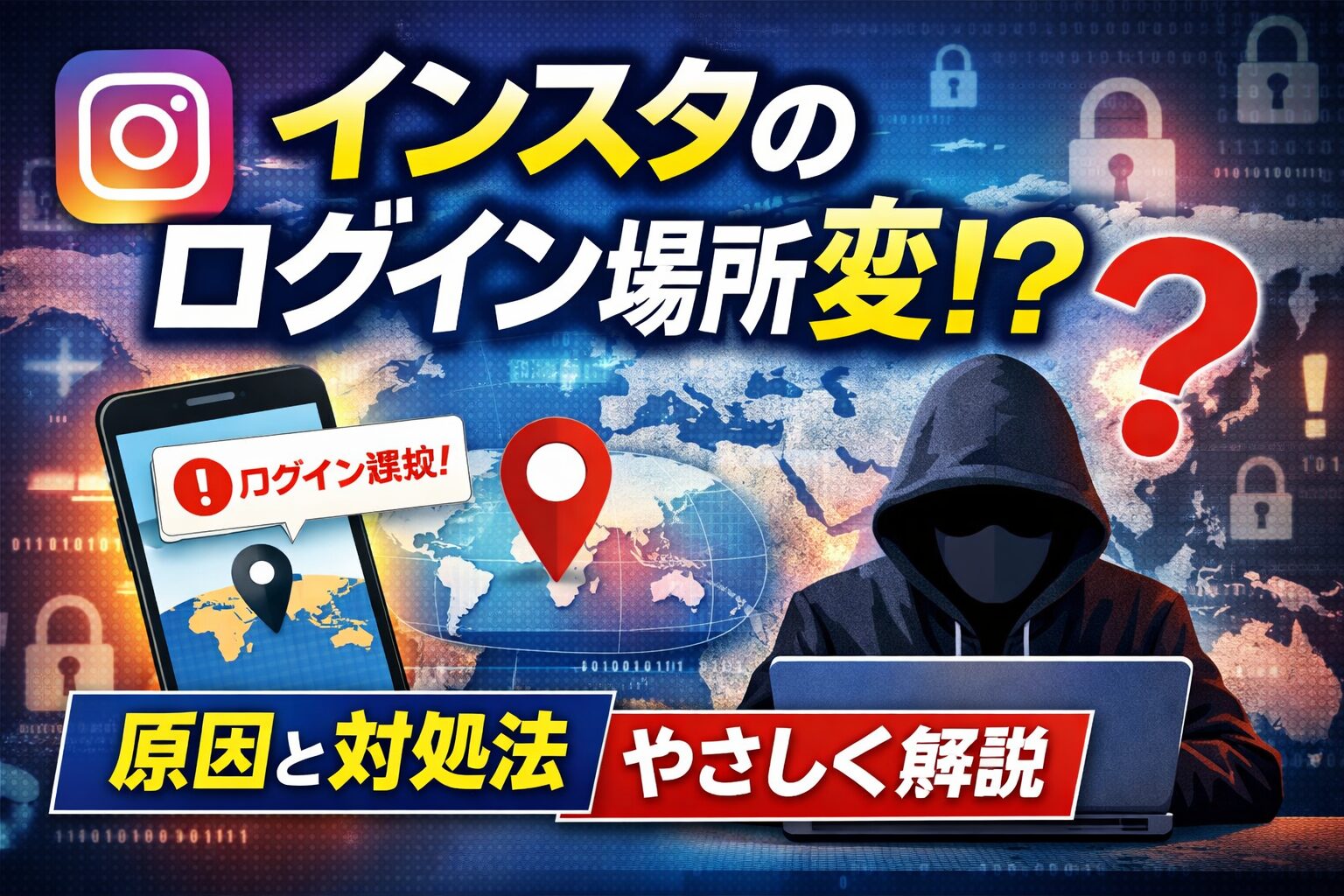
「えっ、こんな場所からログインした覚えないんだけど…?」
インスタグラムを使っていて、突然こんな通知が届いたことはありませんか?ログイン場所の表示が普段と違うと、不安になりますよね。この記事では、インスタでログイン場所が「おかしい」と感じたときの原因や対処法、そして今後の安全対策について、わかりやすく解説します。スマホ初心者の方でも安心して読める内容になっていますので、ぜひ最後までチェックしてみてください!
\人気商品はコレ!/ 楽天ランキングページはこちら<PR>
\人気アイテムをチェックしよう!/ Amazon売れ筋ランキングはこちら<PR>
「インスタのログイン場所が違う?」よくある原因とは
IPアドレスによる地域判定のズレ
インスタグラムでは、ログイン場所をIPアドレスを使って判断しています。IPアドレスとは、インターネットに接続しているデバイス(スマホやパソコン)に割り振られる住所のようなものです。しかし、このIPアドレスをもとにした位置情報は、正確とは限りません。たとえば、東京都に住んでいるのに「大阪府」と表示されることもあるのです。
これは、インターネットプロバイダ(通信業者)の設備の場所が影響しているためです。つまり、自分のスマホやパソコンが発している位置ではなく、通信が通る中継地点の住所が表示されているケースがあります。とくに大手キャリアや格安SIMを使っていると、実際の場所と違うエリアが表示されることは珍しくありません。
そのため、ログイン場所がおかしく見えても、すぐに不正アクセスと決めつけるのは早計です。まずは、IPアドレスによる「位置のズレ」があることを知っておくと安心です。
モバイル回線とWi-Fiで位置が変わる
スマホを使っている場合、「Wi-Fi接続」と「モバイルデータ通信(4G・5G)」を切り替えることで、ログイン場所の表示が変わることがあります。Wi-Fiルーターが古かったり、企業や学校などの大規模ネットワークを使っていたりすると、まったく別の地域として表示されることがあるのです。
たとえば、家のWi-Fiに接続していると「東京」と表示されるのに、外出先のモバイル通信では「神奈川」と出る、といった具合です。これはスマホの仕様上の挙動で、不正ではありません。
ログイン場所の違和感を感じたときは、自分がどの回線で接続していたかを思い出してみましょう。通信方法によって表示が違っても、端末自体が変わっていなければ心配はいりません。
VPNアプリを使っている
VPN(バーチャル・プライベート・ネットワーク)を使っていると、インスタのログイン場所が大きくズレることがあります。VPNは、自分の通信経路を暗号化して、海外や別の地域のサーバー経由でインターネットに接続できる便利なツールですが、その性質上「別の国」や「遠く離れた場所」からアクセスしていると認識されてしまいます。
たとえば、日本にいるのに「アメリカからログインがありました」と表示されるのは、VPN経由で海外のサーバーに接続しているせいかもしれません。
最近ではセキュリティ対策としてVPNを入れている人も多いため、心当たりがある人はVPNをオフにしてから再度ログインしてみましょう。それだけで表示が変わることもあります。
インスタのバグや仕様による誤表示
インスタグラム自体のバグや仕様変更によって、ログイン場所の表示が誤っている場合もあります。とくにアプリのアップデート直後やサーバーの不具合があるときには、正常な位置情報が反映されないことがあるのです。
たとえば、普段は「東京」と表示されていたのに、ある日突然「北海道」と出るようになった場合、それが一時的なバグであることも十分に考えられます。この場合、数日後に元に戻るケースが多いです。
また、アプリのキャッシュが影響して古い情報が表示されていることもあるため、アプリを再起動したり、キャッシュを削除してみたりすると改善することもあります。
本当に乗っ取られている可能性もある?
もちろん、「ログイン場所が違う=必ずしも安心」とは言えません。まったく身に覚えのない場所、しかも頻繁にログイン履歴が残っているような場合は、第三者による不正アクセスの可能性があります。
たとえば、「中国」「ロシア」など海外からのアクセスや、「深夜に自分が寝ている間のアクセス」などが確認された場合は、パスワードが漏れているか、フィッシング詐欺にあったかもしれません。
このような場合はすぐにパスワードを変更し、二段階認証を設定しましょう。また、すべてのログイン中の端末をログアウトすることで、第三者のアクセスを遮断できます。
乗っ取りかも?不正アクセスを見抜くチェックポイント
ログイン履歴の確認方法
インスタグラムには、自分のアカウントにいつ、どこからログインされたかを確認できる機能があります。これを使えば、第三者による不正なアクセスがあったかどうかをチェックできます。
確認方法は簡単です。スマホでインスタを開き、「プロフィール」→「≡(メニュー)」→「アクティビティログ」または「ログインアクティビティ」に進むと、アクセス履歴が表示されます。ここで、「見慣れない場所」や「使っていないデバイス」があれば要注意です。
履歴には「日時」「場所」「デバイスの種類(iPhone・Androidなど)」が記録されているので、心当たりのあるものかどうかをしっかり確認しましょう。もし怪しい履歴がある場合は、その端末をすぐにログアウトし、パスワード変更を忘れずに行いましょう。
ログイン通知が来た時の対処法
インスタグラムでは、新しいデバイスからログインがあった場合、「新しいログインがありました」といった通知が届くようになっています。この通知を見て「え?使ってないのに誰か入った?」と不安になる人も多いでしょう。
まずは、その通知の時間と場所をチェックしましょう。自分が使った端末でも、アプリの再インストールやキャッシュクリア、OSのアップデートなどを行ったあとには「新しいログイン」として認識されることがあります。
逆に、明らかに知らない端末や、海外からのアクセスだった場合はすぐに行動を起こすべきです。そのまま通知からログインアクティビティを開き、怪しい端末のログアウトを実行。その後すぐにパスワードを変更しましょう。
さらに、まだ二段階認証を設定していない場合は、必ず設定してください。不正ログインをブロックできる最強の防御策です。
怪しいデバイスや場所の見分け方
ログイン履歴に表示されるデバイスや場所が「自分か他人か」の判断をするのは、少しやっかいです。しかし、いくつかのチェックポイントを押さえておけば、見分けるヒントになります。
まず注目すべきは「デバイス名」です。自分が使っているスマホがiPhoneなら、「iOS」や「iPhone」と表示されるはず。もし「Android」や「Windows PC」となっていたら、それは他人かも。
次に見るべきは「ログイン時間帯」。自分が寝ていた時間や、仕事中で触っていなかった時間にアクセスがある場合は要注意です。
そして「場所」です。日本国内でも、自分が普段行かないような県や都市が表示されていたら、それは怪しい可能性大。VPNや通信のズレもありますが、不審な履歴が複数続くようであれば対策を取りましょう。
「知り合いのスマホ」や「共有端末」の落とし穴
意外と見落とされがちなのが、「過去に自分がログインしたけど忘れていた端末」の存在です。たとえば、友達のスマホや、職場・学校の共有パソコンに一時的にログインして、そのままログアウトを忘れているケースです。
インスタは一度ログインすればログアウトしない限り、端末に情報が残ったままになります。その結果、自分では使っていないのにログイン通知が届くという事態が起きます。
このような場合は、「ログイン中のすべての端末からログアウトする」操作を行えば、心配はなくなります。ログイン中の端末は、設定から簡単に一括で切断可能なので、一度確認してみましょう。
よくある不正アクセスの手口とは?
近年、インスタの不正アクセスはますます巧妙になっています。とくに増えているのが、DMやメールで届く「偽のリンク(フィッシング)」です。
「あなたのアカウントに問題があります」や「規約違反で停止されます」といった不安を煽る内容で、URLをクリックさせて偽ログイン画面に誘導するパターンです。ここで自分のIDとパスワードを入力してしまうと、相手にログイン情報が渡ってしまいます。
また、有名人のなりすましアカウントからのDMや、突然当選を知らせるキャンペーン詐欺などもあります。知らない人からのメッセージに書かれたリンクは、絶対に開かないようにしましょう。
対処法まとめ!アカウントを安全に保つ方法
パスワードを今すぐ変更しよう
もし少しでも不正アクセスの可能性を感じたら、まず最初にやるべきなのが「パスワードの変更」です。インスタでは、設定画面の「セキュリティ」→「パスワード」から簡単に変更が可能です。
新しいパスワードは、「英数字の組み合わせ」「記号も含める」「8文字以上」であることが理想です。誕生日や電話番号など、推測されやすいものは避けましょう。また、インスタと同じパスワードを他のサービスでも使っている人は要注意。芋づる式に他のアカウントも乗っ取られるリスクがあります。
安全なパスワードを使うことが、アカウント保護の第一歩です。
二段階認証の設定方法
インスタでは、セキュリティを強化するために「二段階認証(二要素認証)」を設定できます。これは、ログイン時にパスワードだけでなく、追加の認証コードを入力することで、他人の不正ログインを防ぐ仕組みです。
設定方法は、インスタの「設定」→「セキュリティ」→「二段階認証」に進み、SMS認証や認証アプリ(Google Authenticatorなど)を選択してセットアップします。
これを設定しておけば、たとえ誰かにパスワードがバレても、認証コードがなければログインできないため、セキュリティが大幅に向上します。必ず導入しておきましょう。
信頼できないアプリとの連携を解除
インスタは、他のアプリやサービスと連携できる機能がありますが、中には信頼性の低いアプリも存在します。こういったアプリにログイン情報を提供していると、アカウントの乗っ取りやデータ流出の原因になることがあります。
連携アプリの確認方法は、「設定」→「セキュリティ」→「アプリとウェブサイト」から可能です。知らないアプリや使っていないサービスがあれば、すぐに「アクセスを削除」しましょう。
不要な連携を減らすことで、情報漏洩のリスクを下げることができます。
ログイン中の端末をすべてログアウト
インスタでは、「現在ログイン中の端末」をすべて一括でログアウトさせることが可能です。これを行うことで、万が一他人のスマホやPCに自分のアカウント情報が残っていても、安全に遮断できます。
やり方は、「設定」→「セキュリティ」→「ログインアクティビティ」に進み、一覧の中から「不明な端末」を選んでログアウトすればOKです。必要であれば、全部の端末を一度ログアウトしてしまってから、再ログインしましょう。
これで安心して利用を再開できます。
セキュリティチェック機能の使い方
インスタには、アカウントの安全性を診断してくれる「セキュリティチェック」という機能があります。これは、最近不審なアクティビティがあった場合に表示され、ユーザー自身が安全確認を行える仕組みです。
この機能では、「パスワードの変更」「二段階認証の設定」「ログイン履歴の確認」「連携アプリの確認」など、一連の対策を順番に案内してくれます。
インスタが「不審なアクティビティを検出しました」と表示してきた場合は、指示に従ってセキュリティチェックを進めてください。安全対策の抜け漏れを防ぐために、とても有効な機能です。
それでも不安なときは?インスタ運営への問い合わせ方法
サポートへの連絡手順(スマホ・PC)
アカウントの乗っ取りやログイン場所の異常が解決しない場合は、インスタの運営に直接問い合わせることもできます。
スマホの場合、インスタアプリを開いて「設定」→「ヘルプ」→「問題を報告」→「ログインに関する問題」などを選択します。
PCの場合は、インスタのヘルプセンター(https://help.instagram.com/)にアクセスし、該当する問題を選びます。
ログインできない場合は、「Instagram アカウントにアクセスできない」専用フォームがあるので、そこから手続きを行いましょう。本人確認のため、登録したメールアドレスや電話番号、場合によっては身分証明書の提出が求められます。
英語表記のページが出てくる場合もありますが、ブラウザの自動翻訳機能を使えば問題ありません。
トラブル報告フォームの使い方
インスタには、トラブル専用の「報告フォーム」がいくつか用意されています。代表的なものは以下の通りです:
| 問題の内容 | 報告先リンク(例) |
|---|---|
| アカウントが乗っ取られた | https://www.instagram.com/hacked |
| なりすまし報告 | https://www.instagram.com/help/contact/636276399721841 |
| フィッシング詐欺の報告 | https://help.instagram.com/contact/383679321740945 |
これらのフォームでは、問題の種類を選び、必要事項を入力することで、運営に直接調査依頼を出せます。写真付きの本人確認が必要なケースもあるため、できるだけ詳細に説明を記入しましょう。
英語での問い合わせのポイント
インスタの問い合わせ対応は、英語で返ってくることもよくあります。その場合でも、慌てる必要はありません。Google翻訳やDeepLなどの翻訳ツールを活用すれば、十分対応可能です。
問い合わせの際に使える基本的な英文の例を紹介します:
-
My account has been accessed from an unknown location.(不明な場所からアカウントにアクセスされました)
-
I didn’t log in from this device. Please investigate.(この端末からはログインしていません。調査をお願いします)
簡潔な文章で丁寧に伝えることが、早期解決へのポイントです。
返信が来ないときの対処法
問い合わせを送ったのに何日も返事が来ない……そんなときは、以下のような対策を取りましょう:
-
迷惑メールフォルダを確認する(特にGmailの場合)
-
別のメールアドレスで再度送信してみる
-
フォームをもう一度正確に送信し直す
-
インスタ公式X(旧Twitter)アカウントに英語でDMするのも1つの手段
問い合わせ内容が明確であるほど、対応がスムーズになるため、証拠のスクショなどを添えるのも効果的です。
フィッシング詐欺に注意!
「インスタからの通知を装った偽メール」や「DMによる詐欺リンク」は、今でも多くの被害を生んでいます。
たとえば、こんな例には注意しましょう:
-
「あなたのアカウントは停止されます」
-
「ログイン情報を再確認してください」
-
「キャンペーンに当選しました!」
これらのメッセージに記載されているリンクをクリックし、そこにログイン情報を入力すると、即座にアカウントが乗っ取られてしまいます。
公式からのメールは「@instagram.com」で終わるドメインからのみ届くので、それ以外の差出人から来たメールは絶対に開かないようにしましょう。
トラブル予防!今後のインスタ安全利用術
定期的なログイン履歴チェックを習慣に
「なんか変だな?」と思ったときにはすでに手遅れ、ということもあります。だからこそ、定期的にログイン履歴をチェックする習慣を持つことが大切です。
週に1回でもOKです。設定画面の「ログインアクティビティ」から、自分のデバイスやログイン場所をざっと確認するだけで、不審なアクセスにすぐ気づけます。
習慣化すれば、アカウントを守る力が自然と高まっていきます。
パスワードの管理方法とおすすめアプリ
複雑なパスワードを作っても、覚えきれないのが現実。そんなときは、パスワード管理アプリを使うのが賢い方法です。
おすすめのアプリには以下があります:
| アプリ名 | 特徴 |
|---|---|
| 1Password | 自動入力・多デバイス対応 |
| Bitwarden | 無料プランでも高機能 |
| LastPass | シンプルで初心者向け |
これらのアプリなら、安全に複数のパスワードを管理できます。1つのマスターパスワードだけ覚えればOKなので、とても便利です。
知らないリンクやDMを開かない
日常的に送られてくるDMの中には、悪意のあるリンクが含まれていることがあります。「これは面白い」「急いで確認して」などの文言が添えられている場合は要注意。
知らない人からのリンクは絶対に開かないこと。知っている人からでも、内容が不自然だった場合は本人に確認してからクリックするようにしましょう。
自分が詐欺にあわないだけでなく、周囲の人への被害も防げる行動です。
Wi-Fi環境にも要注意
無料Wi-Fiや公衆無線LANを使う機会が多い方もいると思いますが、セキュリティが甘いWi-Fi環境は危険です。通信が暗号化されておらず、第三者に情報を盗まれるリスクがあるため、できるだけ避けましょう。
どうしても使いたい場合は、VPNを併用することでリスクを軽減できます。接続するネットワークにも気を配ることで、アカウントの安全が保たれます。
最新セキュリティ情報をチェックしよう
インスタの仕様は定期的に変わっていきます。新しいセキュリティ機能や危険な詐欺情報なども、公式ブログや信頼できるITメディアでチェックしておくことが大切です。
たとえば「Instagram公式ブログ」「ITmedia」「Security NEXT」などのサイトを定期的に確認することで、トラブルを未然に防ぐ情報が手に入ります。
知っているだけで防げることも多いので、アンテナを張っておくと安心です。
まとめ
インスタの「ログイン場所がおかしい」と感じたとき、焦る気持ちはよくわかります。しかし、多くの場合はIPアドレスのズレや、モバイル通信の影響など、仕組み上の問題であることが多いです。
一方で、明らかに不審なデバイスや場所からのアクセスがあった場合は、不正ログインの可能性もあります。
そんなときは、まずはログイン履歴を確認し、必要ならパスワードを変更し、二段階認証を導入しましょう。さらに、ログイン中の端末をすべてログアウトし、不要な連携アプリを解除すれば、かなり安全性が高まります。
それでも不安な場合は、インスタの問い合わせ窓口からサポートを受けることも大切。普段からのセキュリティ意識と習慣が、あなたの大切なアカウントを守ってくれます。